
Windows PowerShell是一个非常强大的命令行Shell。从Windows 7开始,PowerShell被加入进来,变得越来越突出。它与命令提示符有一些相似之处,但更复杂、更强大。
PowerShell中运行的命令具有不同的cmdlet名称。您可以使用PowerShell执行复杂的任务,并访问文件系统、注册表等。
从开始菜单打不开PowerShell怎么办?
许多Windows用户可能习惯于使用PowerShell而不是命令提示符。如果他们突然在电脑上找不到他们的PowerShell,这将是非常令人沮丧的。这里有一些解决方案可以帮助你解决这个问题。
但是这些解决方案适用于不同的情况,你需要根据自己的情况选择一个。
解决方案1:用PowerShell替换命令提示符
如果右键单击“开始”菜单,当您看到命令提示符而不是Windows PowerShell时,此方法适用。
1.转到设置个性化任务栏。
2.右键单击“开始”按钮或按Windows X键,以启用菜单中的“用Windows PowerShell替换命令提示符”。

开启此功能后,命令提示符会消失,右键单击开始菜单后会显示Windows PowerShell。
解决方案2:添加快捷方式
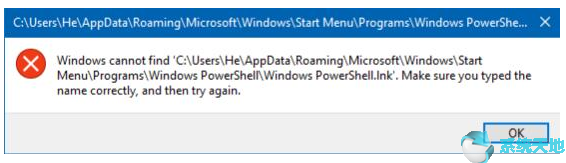
其中显示“Windows无法找到c:/Users/% username %/AppData/Roaming/Microsoft/Windows/开始菜单/程序/Windows PowerShell/Windows PowerShell。林克。
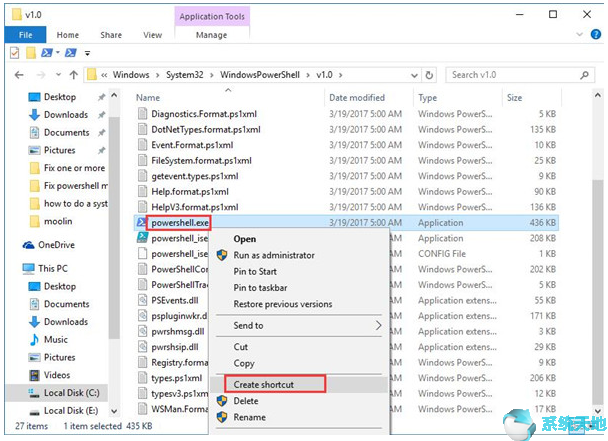
1.打开文件资源管理器,根据以下路径导航到WindowsPowerShell文件夹:
c:/Windows/System32/Windows powershell/v 1.0
2.找到PowerShell.exe,右击它。选择创建快捷方式。
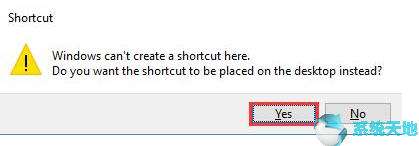
3.如果您看到此窗口,请单击“是”在桌面上创建快捷方式。
解决方案3:切换用户帐户
如果第二种解决方法不能帮你解决问题,请尝试这种方法。
1.切换到另一个用户帐户登录到您的电脑。如果您只有一个帐户,您可以使用新帐户登录。
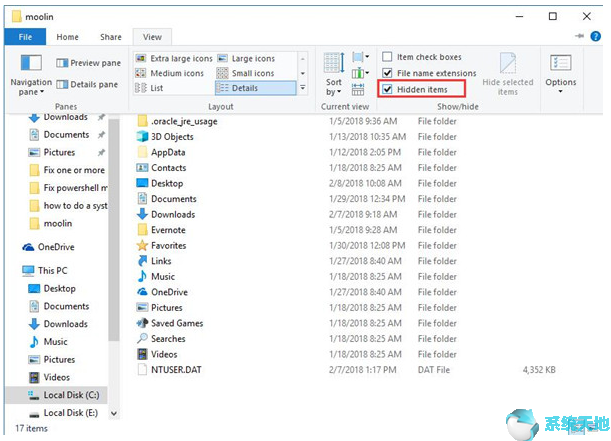
2.打开文件资源管理器并转到:
c:/Users/% username %/AppData/Roaming/Microsoft/Windows/开始菜单/程序/Windows PowerShell
3.将所有四个项目复制到USB驱动器或磁盘D或E中的文件夹。您需要确保在签回以前的帐户时可以轻松找到它们。
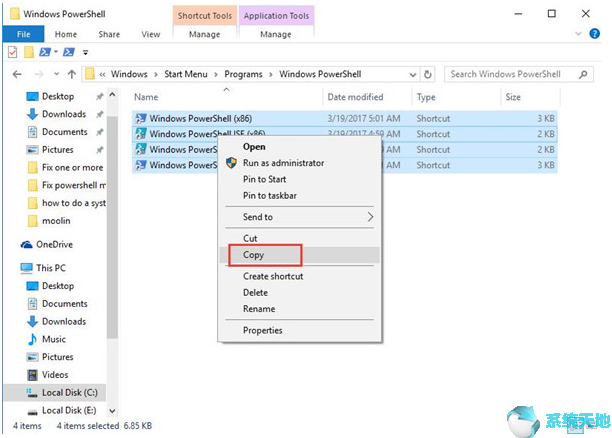
4.使用您遇到问题的前帐户登录计算机。
5.再次导航到Windows PowerShell文件夹。
C:/Users /username/AppData/Roaming/Microsoft/Windows/Start Menu/Programs/Windows PowerShell
6.将四个项目粘贴到Windows PowerShell文件夹。
然后你应该在开始菜单中看到PowerShell。
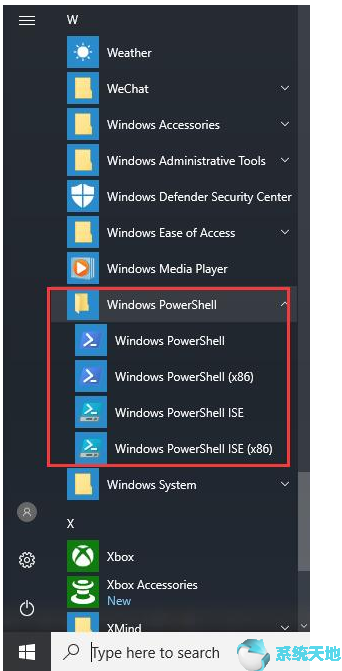
解决方案4:重新安装PowerShell
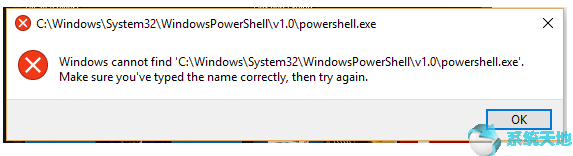
如果上述解决方案对您没用,或右键单击“开始”菜单并单击“Windows Powershell”,
则表示Windows无法找到“C:/Windows/System32/WindowsPowerShell/v1.0/powershell.exe”……,
您可以下载来自微软官方网站的PowerShell并重新安装。
您可以下载Powershell软件包获取安装说明。
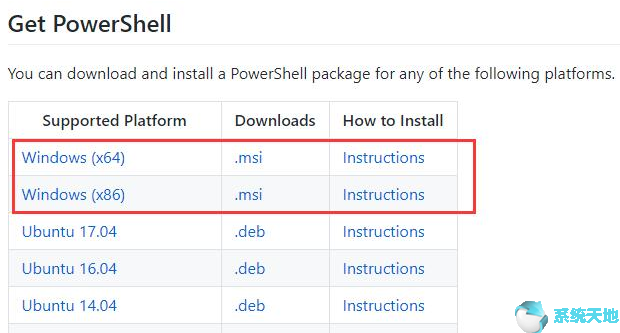
根据说明安装PowerShell之后,应该能够再次使用它。
如果您无法从“开始”菜单使用PowerShell,请不要太担心。根据您的问题症状选择合适的解决方案。希望这些解决方案可以帮助您成功解决问题。
免责声明:本站所有文章内容,图片,视频等均是来源于用户投稿和互联网及文摘转载整编而成,不代表本站观点,不承担相关法律责任。其著作权各归其原作者或其出版社所有。如发现本站有涉嫌抄袭侵权/违法违规的内容,侵犯到您的权益,请在线联系站长,一经查实,本站将立刻删除。
本文来自网络,若有侵权,请联系删除,如若转载,请注明出处:https://www.freetrip88.com/baike/308130.html