
WIN10计算机窗口动画设置的教学方法
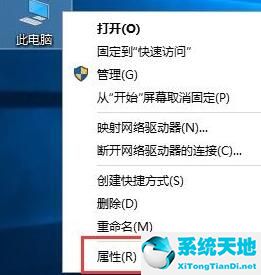
1.右键单击这台电脑,然后在弹出菜单中单击“属性”。
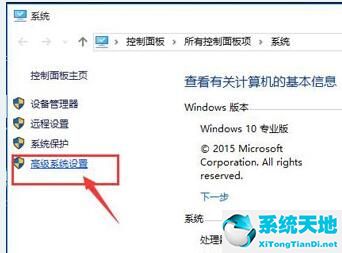
:  2.在弹出的界面中选择并单击“高级系统设置”。
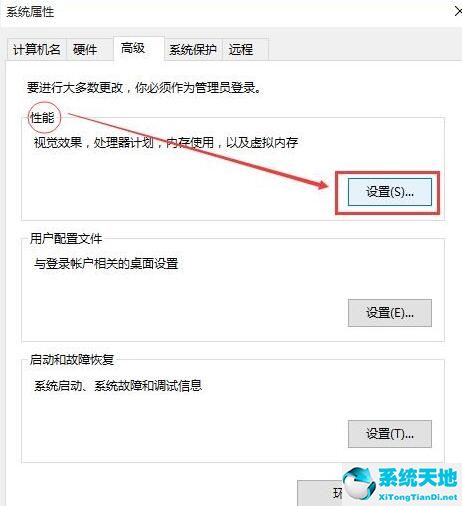
:  3.将弹出系统属性窗口。在“高级”选项卡下,单击“性能”项目下的“设置”按钮。
:  4.然后,在“性能选项”窗口中,选择“视觉效果”选项卡,选中“自定义”下的“最大化和最小化时显示窗口动画”,然后单击“确定”。
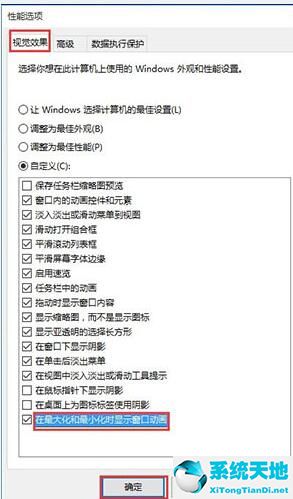 以上说明了WIN10电脑窗口动画设置的操作过程。希望有需要的朋友都来学习。
免责声明:本站所有文章内容,图片,视频等均是来源于用户投稿和互联网及文摘转载整编而成,不代表本站观点,不承担相关法律责任。其著作权各归其原作者或其出版社所有。如发现本站有涉嫌抄袭侵权/违法违规的内容,侵犯到您的权益,请在线联系站长,一经查实,本站将立刻删除。
本文来自网络,若有侵权,请联系删除,如若转载,请注明出处:https://www.freetrip88.com/baike/369977.html