
如何设置PPT2019公式字体?如今,PPT已经成为办公室必备技能之一。PPT中插入的公式中的公式、数字、英文都会默认使用自己的字体,那么如何自己设置字体呢?我们来看看详细教程。
有需要的小伙伴快来看看吧!
方法步骤:
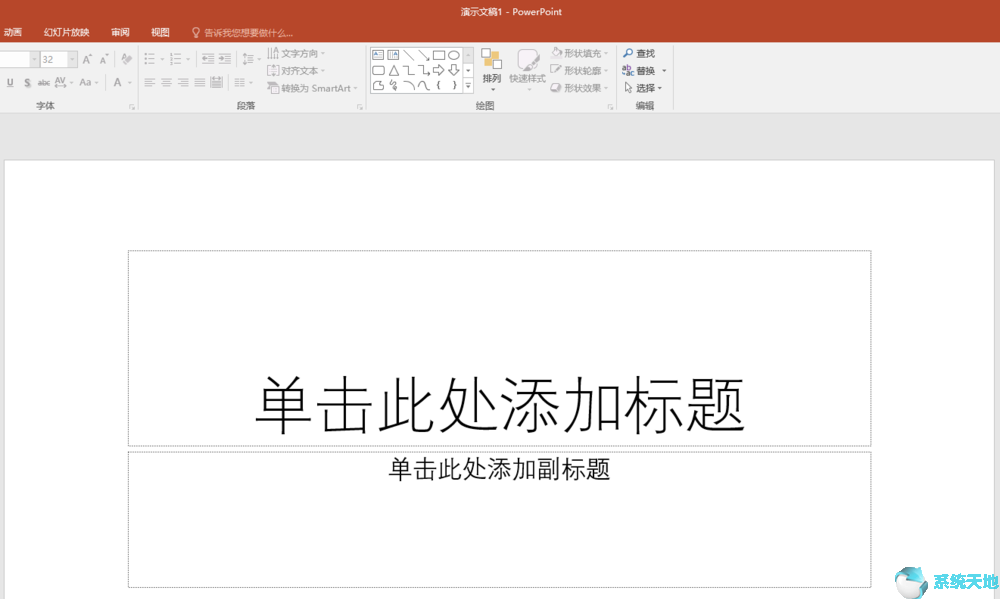
1.打开PPT,创建一个空白文档。
2.点击〖插入〗-〖公式〗按钮,插入一个内置公式作为示例。
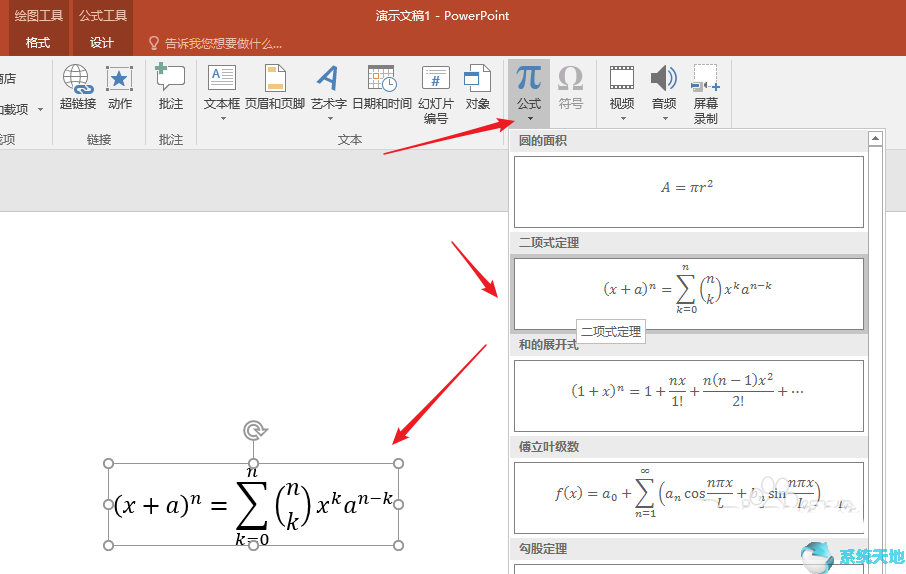
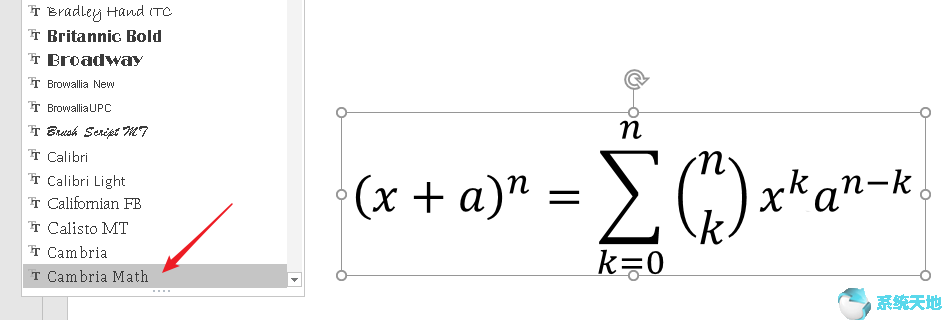
3.公式中使用的默认字体如图所示。默认情况下,不能修改该字体。无论在字体库中选择什么字体,公式中的数字和英文都不能用默认字体更改。
4.如果需要修改公式文本的字体,需要先选择公式内容,点击公式工具下的abc普通文本。
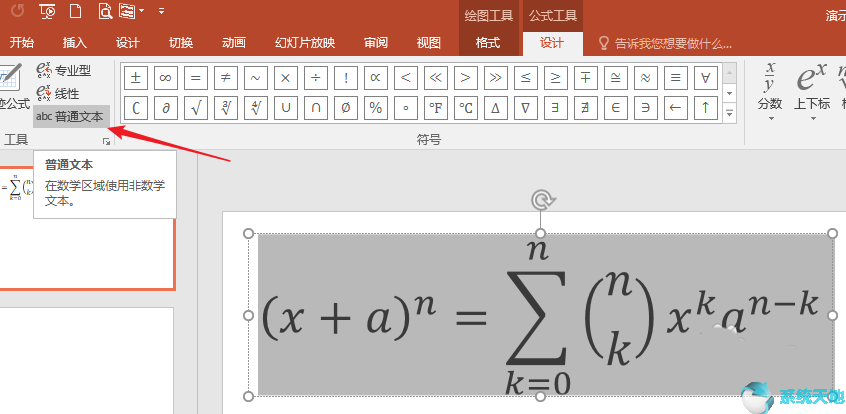
5.这样,公式的字体就会发生变化。
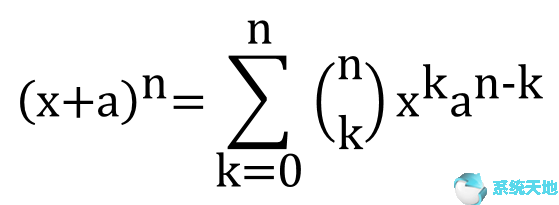
6.接下来在字体库中选择需要的字体,公式文本的字体就可以做相应的改变了。
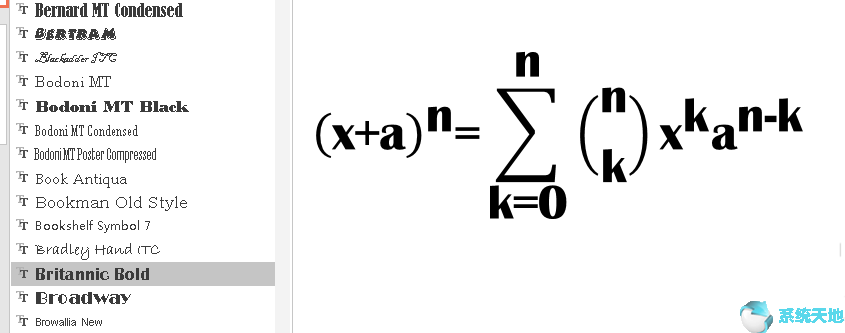
以上是边肖给大家分享的PPT2019公式字体的设置方法。感兴趣的用户可以按照上面的步骤,试一试。希望以上教程能帮到你,关注系统精彩资讯教程。
免责声明:本站所有文章内容,图片,视频等均是来源于用户投稿和互联网及文摘转载整编而成,不代表本站观点,不承担相关法律责任。其著作权各归其原作者或其出版社所有。如发现本站有涉嫌抄袭侵权/违法违规的内容,侵犯到您的权益,请在线联系站长,一经查实,本站将立刻删除。
本文来自网络,若有侵权,请联系删除,如若转载,请注明出处:https://www.freetrip88.com/baike/301581.html